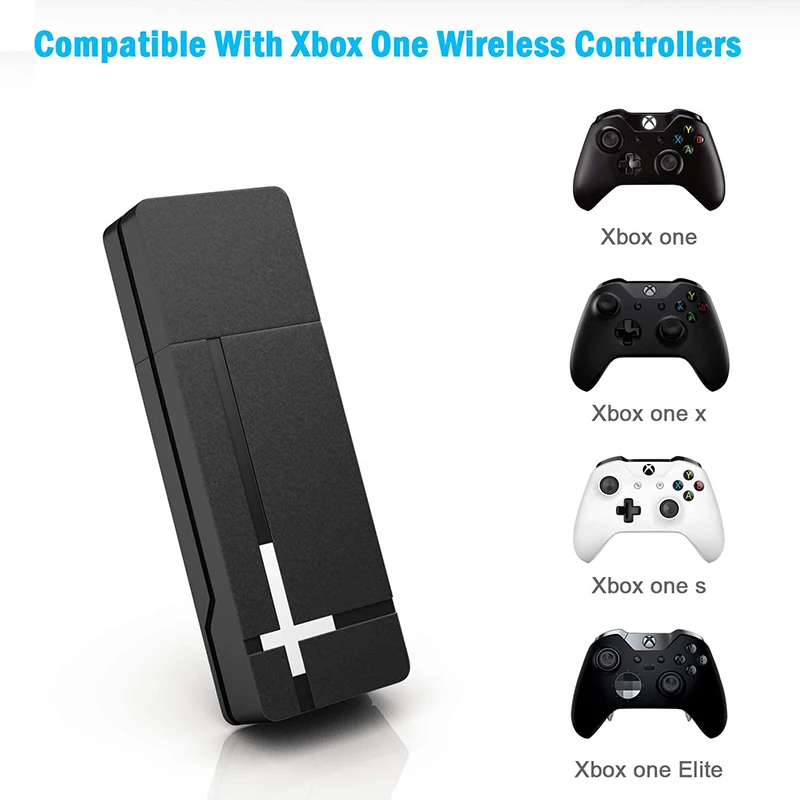
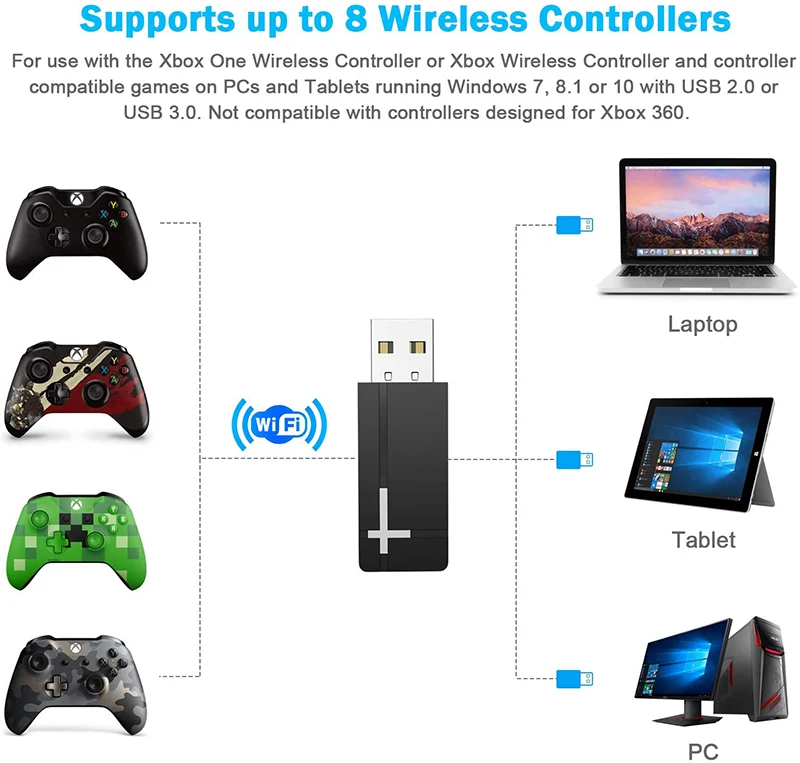
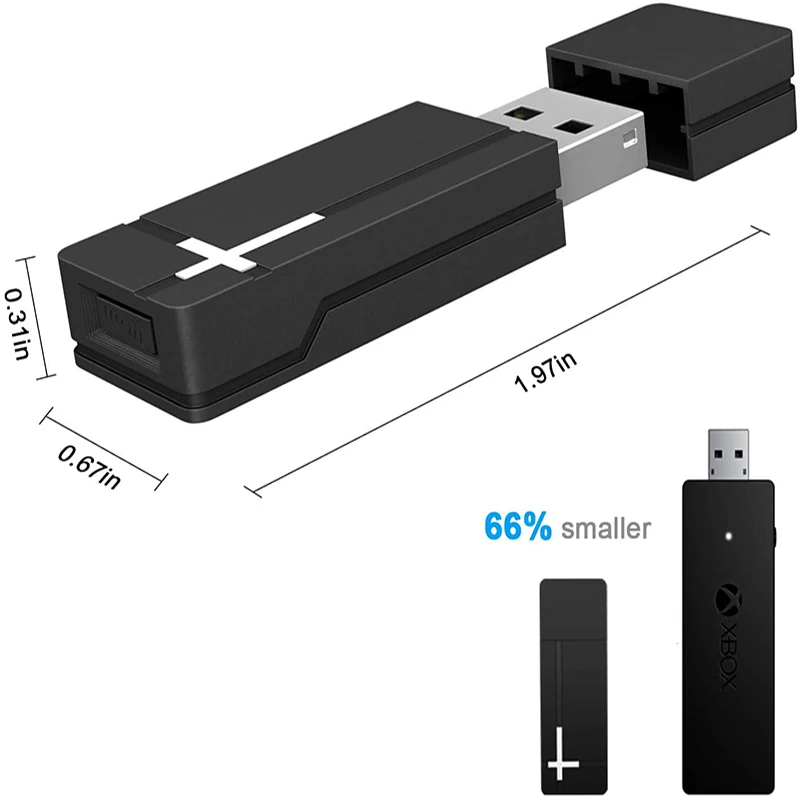
Беспроводной USB адаптер для Windows 10/8 1/7 беспроводной контроллера Microsoft Xbox one Wi Fi XBOX
Сохраните в закладки:
История цены
*История изменения цены! Указанная стоимость возможно, уже изменилось. Проверить текущую цену - >
| Месяц | Минимальная цена | Макс. стоимость | Цена |
|---|---|---|---|
| Feb-22-2026 | 1716.85 руб. | 1750.57 руб. | 1733 руб. |
| Jan-22-2026 | 1392.76 руб. | 1420.16 руб. | 1406 руб. |
| Dec-22-2025 | 1689.69 руб. | 1723.92 руб. | 1706 руб. |
| Nov-22-2025 | 1675.87 руб. | 1709.23 руб. | 1692 руб. |
| Oct-22-2025 | 1337.42 руб. | 1364.38 руб. | 1350.5 руб. |
| Sep-22-2025 | 1648.40 руб. | 1681.63 руб. | 1664.5 руб. |
| Aug-22-2025 | 1635.16 руб. | 1668.44 руб. | 1651.5 руб. |
| Jul-22-2025 | 1621.33 руб. | 1653.28 руб. | 1637 руб. |
Новые товары
Беспроводной приемник Bluetooth 5 0 адаптер передатчика 3 мм разъем для автомобильной
405.6
4-в-1 многоточечный Bluetooth 5 0 аудио передатчик приемник для ТВ ПК Подключение 2
Беспроводной Bluetooth адаптер 5 0 передатчик для компьютера телевизора ноутбука -
147.2

Преобразователь RCA в HDMI переключатель и 3 1 порт 2 порта селектор портов Sup s 4K -
Bluetooth 5 0 передатчик приемник 2 в 1 адаптер BT 3 мм аудио AUX для автомобиля - купить по
647.64

KEBIDU Адаптер музыки для автомобиля Bluetooth с разъемом 3,5 мм, портативный приемник-передатчик 4.1 для звука, мини AUX.
145.14
3,5 мм USB интерфейс Bluetooth 5.0 приемник-передатчик 2 в 1 беспроводной аудиоадаптер для автомобиля дома 3E20 вкл.
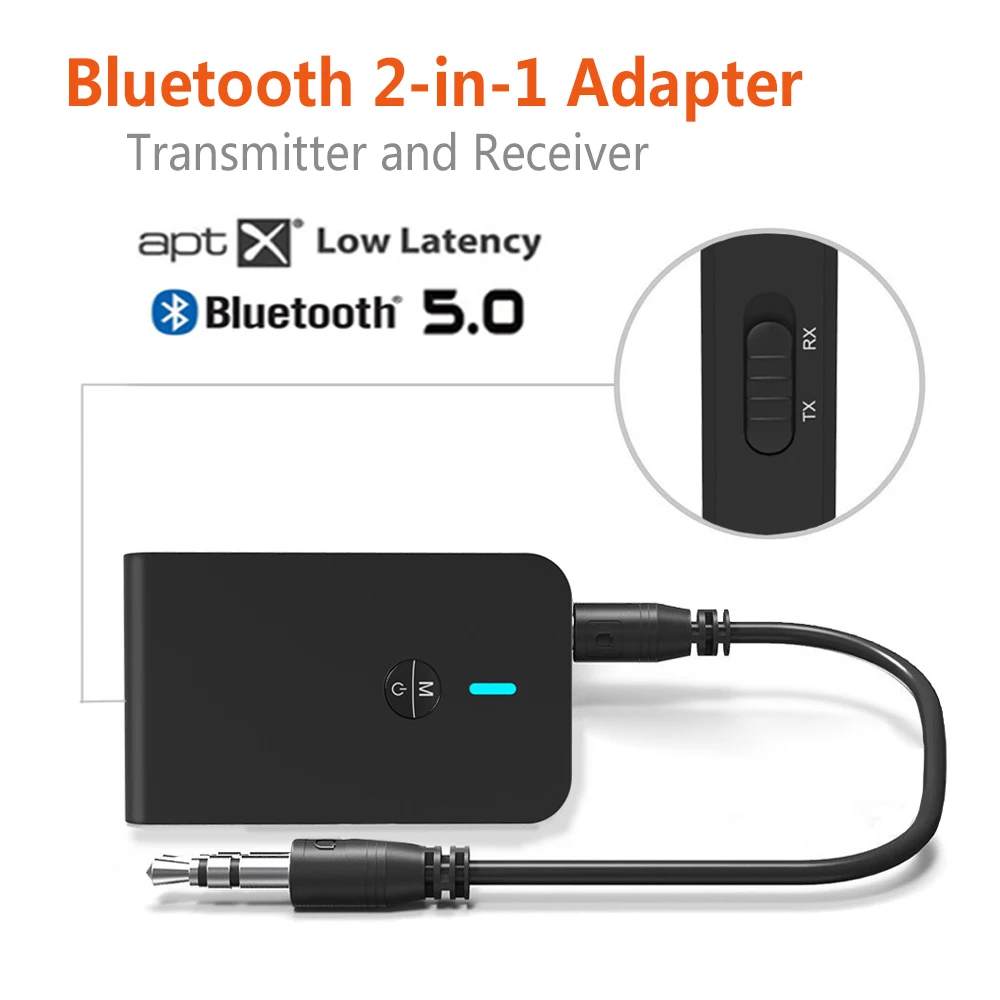
Беспроводной Bluetooth 5.0 передатчик-приемник 3,5 мм джек AUX стерео адаптер для низкой задержки двойной связи ТВ домашних стереосистем.
Характеристики
Беспроводной USB адаптер для Windows 10/8 1/7 беспроводной контроллера Microsoft Xbox one Wi Fi XBOX
Описание товара


Инструкции по использованию:
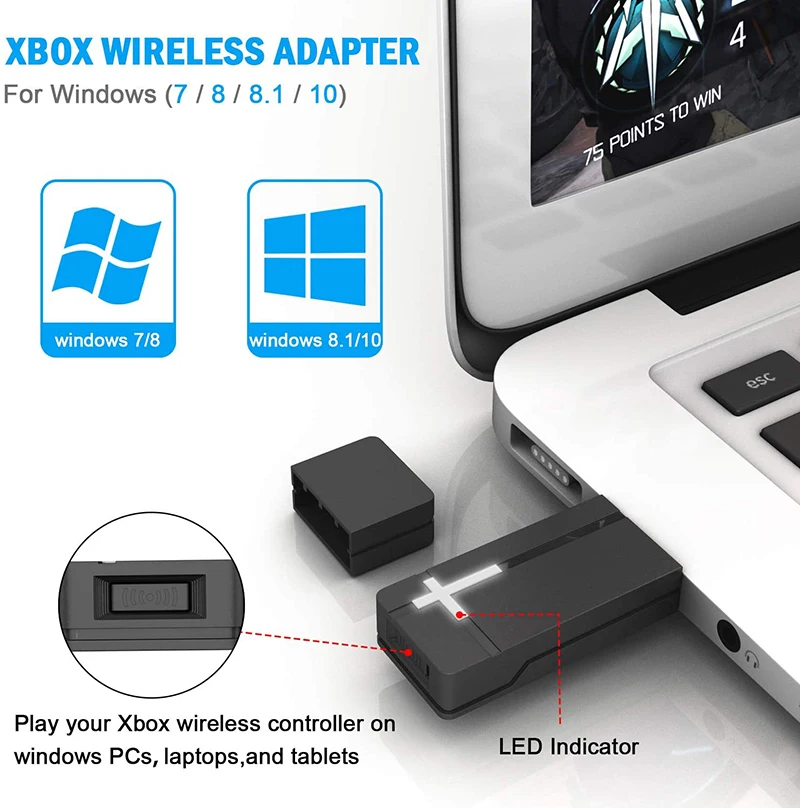
Подключите беспроводной контроллер для Xbox к ПК Windows 10 с беспроводным адаптером xbox:
1) Включите компьютер и войдите в него. Подключите беспроводной адаптер для Xbox для Windows к компьютеру, подключите адаптер к разъему USB.
2) устройство автоматически загружает драйвер (в Windows 10). Примечание: приемник не установлен с драйвером, светодиодный индикатор светильник не загорится.
3) Нажмите кнопку сопряжения на беспроводном адаптере для Xbox (он начинает мигать)
4) нажмите кнопку сопряжения в верхней части контроллера (поднятая кнопка).(кнопка для Xbox начинает быстро мигать)
5) подождите сопряжения, кнопка Xbox на контроллере будет мигать быстрее-это означает, что ваш контроллер ищет беспроводной адаптер Xbox. При подключении светодиодный адаптер и контроллер остаются твердыми.
Подключите беспроводной контроллер для Xbox к вашему ПК Windows 8,1 или Windows 7 с беспроводным адаптером для xbox:
1) Включите компьютер и Войдите в систему. Подключите беспроводной адаптер для Xbox к порту USB 2,0 или 3,0 на устройстве Windows
2) в Windows 7 вам необходимо вручную загрузить совместимые драйверы на сайте Microsoft, а затем соответствующим образом обновить отсутствующие драйверы устройства (или любое другое программное обеспечение, которое может установить драйвер), затем установите драйвер USB для беспроводного приемника XBOX ONE.
3) устройство автоматически загружает драйвер (в Windows 10). Примечание: приемник не установлен с драйвером, светодиодный индикатор светильник не загорится.
4) нажмите кнопку сопряжения в верхней части контроллера (поднятая кнопка).(кнопка для Xbox начинает быстро мигать)
5) подождите сопряжения, кнопка Xbox на контроллере будет мигать быстрее-это означает, что ваш контроллер ищет беспроводной адаптер Xbox. При подключении светодиодный адаптер и контроллер остаются твердыми.
Устранение неполадок: (отсутствующие драйверы устройства или адаптер не были установлены автоматически: если вам не удалось автоматически установить драйвер под Win 10 или использовать под Win 7)
Обновление драйверов беспроводного адаптера: (см. Это руководство, чтобы лучше помочь вам в любых трудностях, которые у вас могут быть)
Подключите беспроводной адаптер. Перейдите к Менеджеру устройств в Windows (Windows Key + Pause/Break > Device Manager). И найдите «XBOX ACC».
Если вы видите «XBOX ACC» (вероятно, с желтым флагом рядом с ним), вы испытываете проблемы с драйверами. Щелкните правой кнопкой мыши и перейдите в раздел «Свойства». Открывается окно, затем перейдите на вкладку «детали». В разделе «свойство» выберите идентификаторы оборудования. Два идентификатора должны появиться.
Перейдите на веб-сайт Microsoft catalog update, где мы загрузим драйверы и вручную установим их на устройство. Один из идентификаторов оборудования из шага 2 должен был быть тем, что вы сейчас видите в окне поиска веб-сайта каталога обновления Microsoft (USB \ VID_045E & PID_02E6). Если нет, найдите там свой идентификатор оборудования.
Загрузите верхний драйвер (должен быть «Microsoft-другое оборудование-беспроводной адаптер Xbox для Windows») и извлеките загруженный файл с помощью любого количества открывателей zip (WinRAR, 7zip и т. д.) В запоминающуюся папку. (Примечание: 32-или 64-разрядная операционная система)
Возвращаясь к Менеджеру устройств, щелкните правой кнопкой мыши для «XBOX ACC» и выберите «обновить драйвер». Выберите «Просмотреть мой компьютер для программного обеспечения драйвера». Найдите папку, в которую вы извлекли драйвер, на шаг 4. Затем выберите «Далее».
После успешного обновления драйвера отключите и повторно Подключите устройство к компьютеру. Затем удерживайте черную кнопку сбоку, которая должна начать медленно мигать. Удерживайте кнопку на беспроводном контроллере Xbox One для синхронизации, и оба должны подключиться.
Контроллер не подключается к адаптеру :( или адаптер работает, но сейчас не отвечает)
Если ваш адаптер был установлен и работает, но он не ответил после пробуждения компьютера, это может быть связано с тем, что ваш контроллер USB не включил беспроводной режим по умолчанию. Это, как правило, управляется драйвером контроллера USB.
Решения:
Во время работы устройства Windows 10 отключите устройство, а затем подключите его обратно.
Если это не сработает, вы можете настроить свойства для включения Wake on Wireless. В беспроводном адаптере Xbox для окна свойств Windows убедитесь, что выберите «разрешить устройству пробуждать компьютер». Для этого выполните следующие действия:
Перейдите к Менеджеру вашего устройства.
Выберите беспроводной адаптер для Windows в разделе сетевые адаптеры.
Нажмите для беспроводного адаптера Xbox для Windows, чтобы открыть окно свойств.
Перейдите на вкладку управление питанием.
Выберите «разрешить этому устройству пробуждать компьютер», а затем «ОК».
Примечание: Убедитесь, что вы находитесь в пределах (6 метров или меньше) адаптера, и он находится в поле зрения контроллера.
Гарнитура аудио проблемы через контроллер:
Если у вас возникли проблемы с аудио с контроллером в сочетании с беспроводным адаптером Xbox для Windows.
Попробуйте следующие решения:
Убедитесь, что вы находитесь в пределах (6 метров или меньше) адаптера, и он находится в поле зрения контроллера.
Убедитесь, что ваш контроллер в курсе:
На консоли Xbox One: Перейдите в настройки, а затем в аксессуары. Выберите контроллер и посмотрите, доступно ли обновление. Для получения дополнительной информации см. Информацию об обновлении беспроводного контроллера.
На устройстве Windows 10: Получите приложение Xbox Accessories из Microsoft Store. Вы можете обновить контроллер изнутри приложения.
Обратите внимание, что приложение для аксессуаров Xbox доступно только для Xbox One и Windows 10.
Убедитесь, что нет беспроводных помех. Помехи могут повредить ваш беспроводной сигнал, что повлияет на производительность звука.
Контроллер часто отключается от адаптера:
Примечание: Если ваш контроллер часто отключается от беспроводного адаптера Xbox для Windows, это, как правило, связано с экологическими проблемами, такими как отсутствие линии видимости (между контроллером и адаптером) или большое количество помех, например, от металлических предметов.
Попробуйте эти предложения для улучшения соединения между контроллером и адаптером:
Убедитесь, что вы находитесь в пределах оптимального диапазона адаптера (6 метров или меньше).
Используйте usb-удлинитель, чтобы приблизить адаптер к контроллеру.
Убедитесь, что у вас есть хорошая линия видимости между адаптером и контроллером. Используйте usb-удлинитель, чтобы помочь при необходимости. Для успешного разговора с этими двумя устройствами им нужна самая свободная возможность.
Отодвиньте адаптер от металла и не устанавливайте его непосредственно на металлической поверхности.
Другое Примечание:
Убедитесь, что устройство Windows 10 подключено к Интернету.
Убедитесь, что ваше устройство Windows 10 Обновлено, перейдя к обновлению Windows на вашем устройстве и проверяя Доступные обновления.
Перезагрузите устройство и повторите попытку.
Убедитесь, что порты USB не отключены в менеджере устройств.
Попробуйте другой порт USB 2,0 или 3,0.
Попробуйте повторно установить драйверы в чехол, который они частично установили.
Что вы получаете:
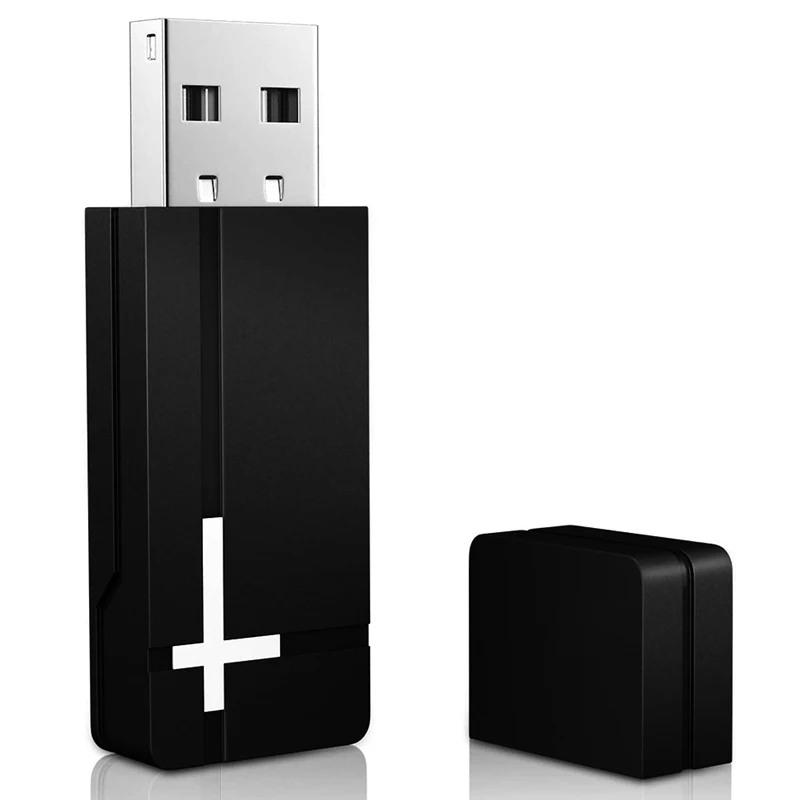
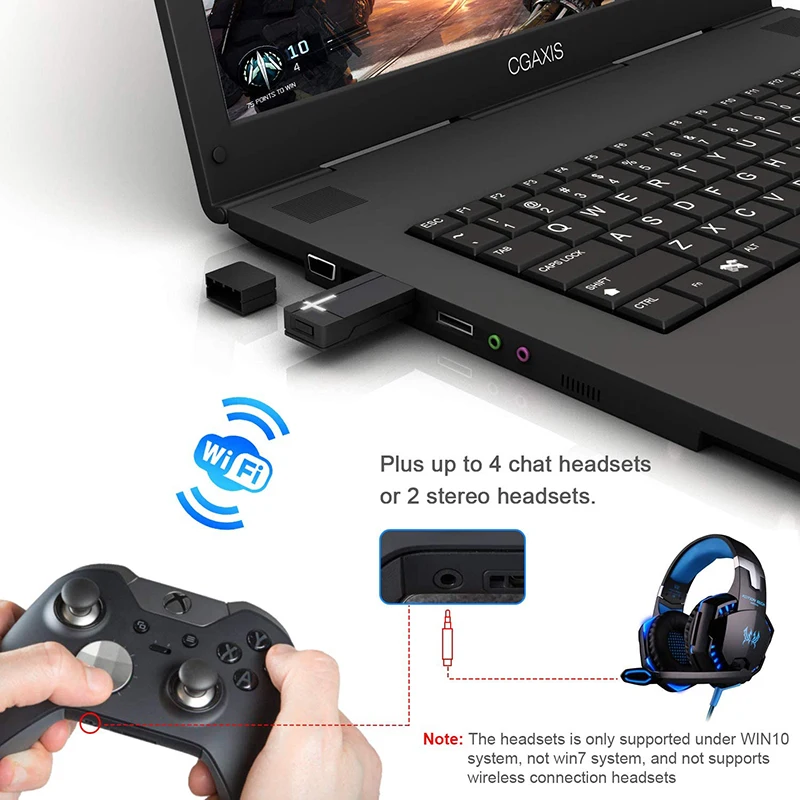
1 беспроводной адаптер для Xbox One
Трекер стоимости
Отзывы покупателей
Новые отзывы о товарах

Даша 18 Декабря 2021, 11:30 #
Я купила себе недавно эти часики, и вообще нарадоваться не могу) Они довольно-таки красивые. этого не отнять! Да и к... Читать отзыв полностью...

Анастасия 24 Декабря 2021, 10:04 #
Недавно получила это замечательно платье для своей доченьки и была приятно удавлена.Качество оказалось на уровне, материал приятный к телу,что немаловажно.По... Читать отзыв полностью...

Akbermet 23 Декабря 2021, 14:36 #
Не давно мы с подругой купили джинсы, сначала обе переживали потому что первый раз покупали одежду через интернет. Мы получили... Читать отзыв полностью...

Наташа 23 Декабря 2021, 10:11 #
Хорошие и удобные легинсы, я их дома уже несколько месяцев ношу. Они действительно хорошего качества - не растягиваются и не... Читать отзыв полностью...

Настя 18 Декабря 2021, 15:15 #
Выглядит эта одежда довольно-таки сексуально и эротично. Я решила себе прикупить такой комплект - и осталась в полном восторге! Одежда... Читать отзыв полностью...

Яро Славна 20 Декабря 2021, 11:10 #
Очень крутые джинсы, отлично сидят на фигурке, лично мне импонирует защитный окрас, ткань не тонкая, достаточно плотная, но при этом... Читать отзыв полностью...

Покупаю не первый раз дочке для садика в этом интернет-магазине хлопковые платья. Очень удобные и красивые, огромные выбор расцветок на... Читать отзыв полностью...